¶ 📖 Kurzanleitung: Plex Bedienung
Plex ist sehr intuitiv, bietet aber mächtige Untermenüs. Diese Anleitung führt dich visuell durch die wichtigsten Funktionen, damit du Swiss-Plex optimal nutzen kannst.
¶ 🎮 1. Die Steuerung (Navigation)
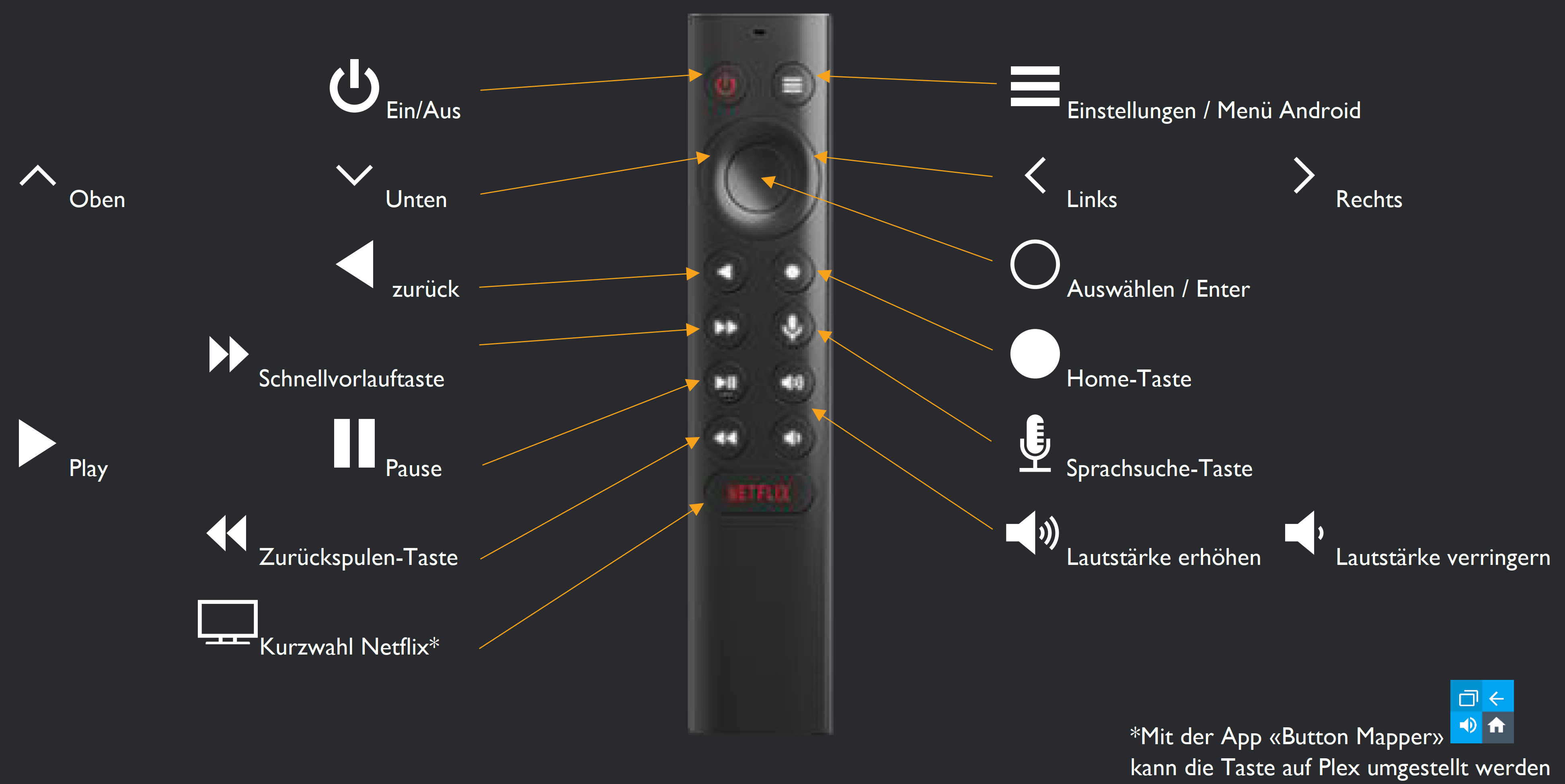
Die Bedienung auf TV-Geräten und Boxen erfolgt ausschliesslich über die Pfeiltasten deiner Fernbedienung.
Hardware-Tipp: Hier siehst du die optimale Belegung am Beispiel der Nvidia Shield Pro. Diese Logik gilt für fast alle Fernbedienungen (Apple TV, Smart-TV etc.).
¶ 🏠 2. Startseite & Menü anpassen
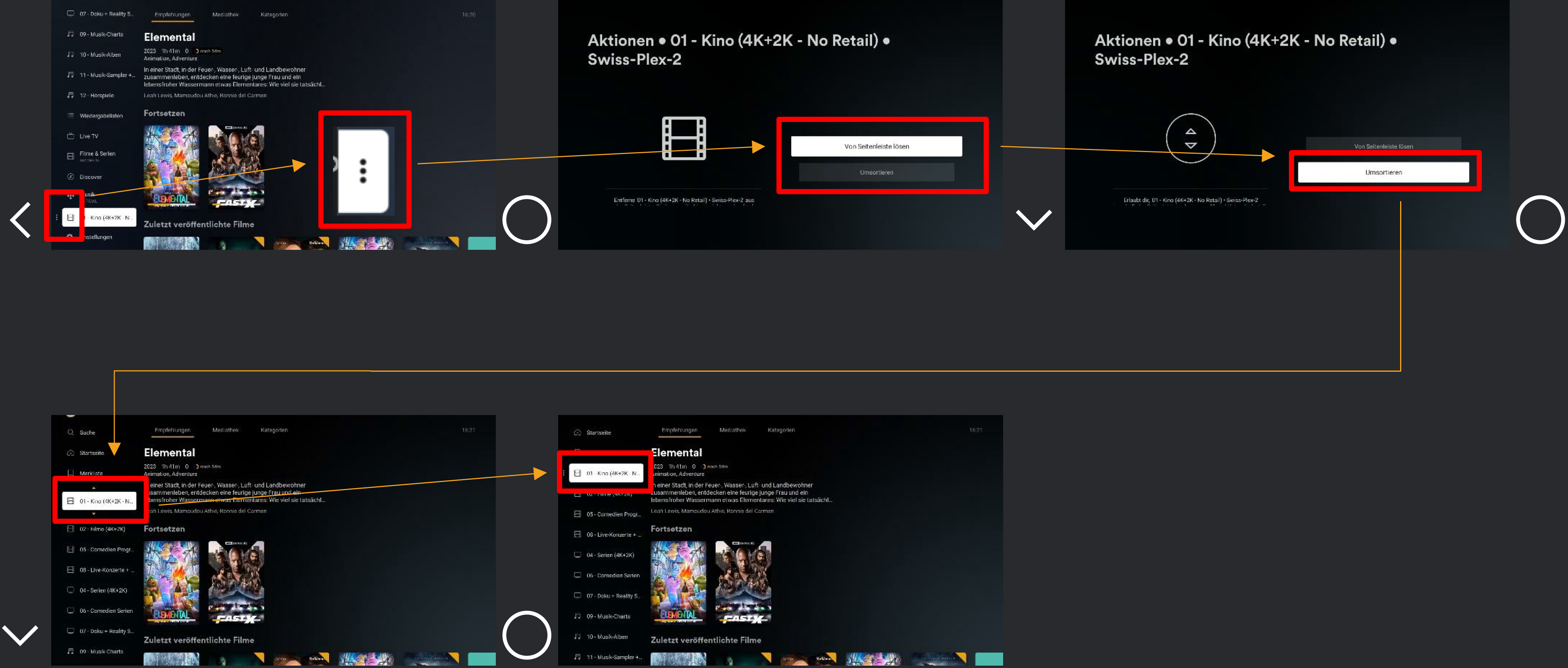
Damit du nicht jedes Mal suchen musst, solltest du deine Lieblings-Kategorien (z.B. 4K-Kino) direkt "anpinnen".
¶ Schritt 1: Kategorien finden
Navigiere im Menü ganz nach links, scrolle nach unten auf den Punkt "Mehr" und wähle Swiss-Plex.

¶ Schritt 2: Anpinnen & Sortieren
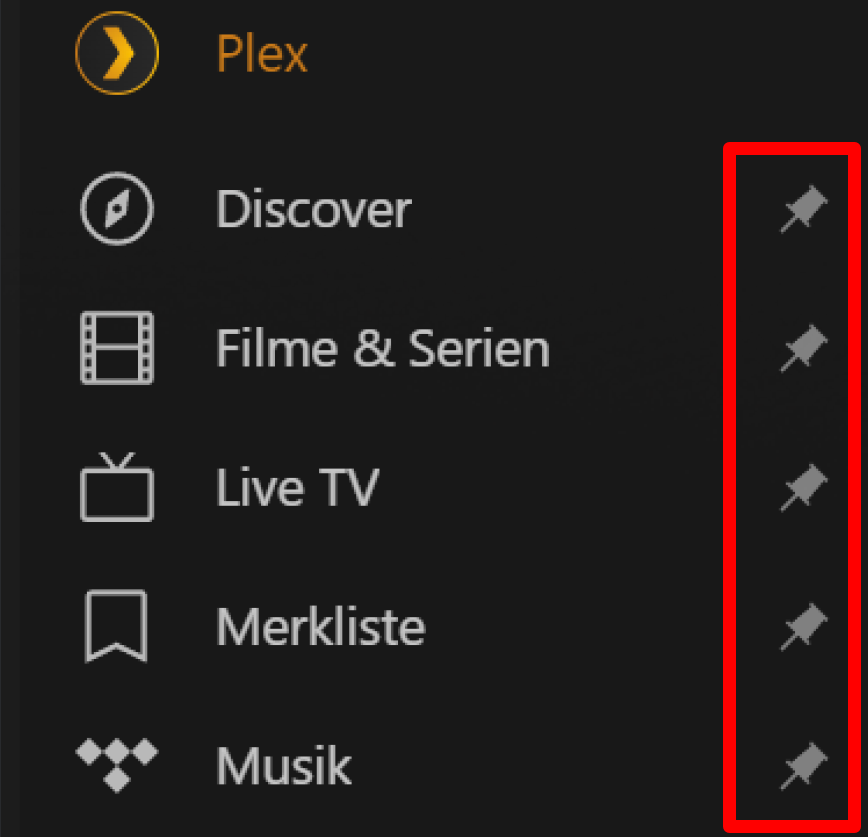
- Nutze das Stecknadel-Symbol, um die Kategorie dauerhaft auf die Startseite zu bringen.
- Über die drei Punkte (...) kannst du die Reihenfolge mit "Umsortieren" festlegen.
¶ ⚙️ 3. Komfort-Funktionen (Abspieleinstellungen)
Einige Funktionen machen das Erlebnis deutlich angenehmer. Du findest diese unter Einstellungen -> Abspieleinstellungen.
¶ 💎 Hinweis zum Plex Pass
Automatische Sprünge (Intros/Abspann) erfordern teilweise ein Plex Pass Upgrade.
¶ Intros & Abspann überspringen
Stelle diese Optionen auf "Automatisch", wenn du Serien ohne Unterbrechung schauen möchtest.

¶ Rücklauf bei Fortsetzen
Aktivierst du diese Funktion, springt Plex nach einer Pause automatisch ein paar Sekunden zurück – so findest du sofort wieder in die Handlung.

¶ 🔍 4. Filme & Serien finden
Es gibt verschiedene Wege, die Mediathek zu durchstöbern:
- Suche: Nutze die Lupe für gezielte Titel oder Schauspieler.
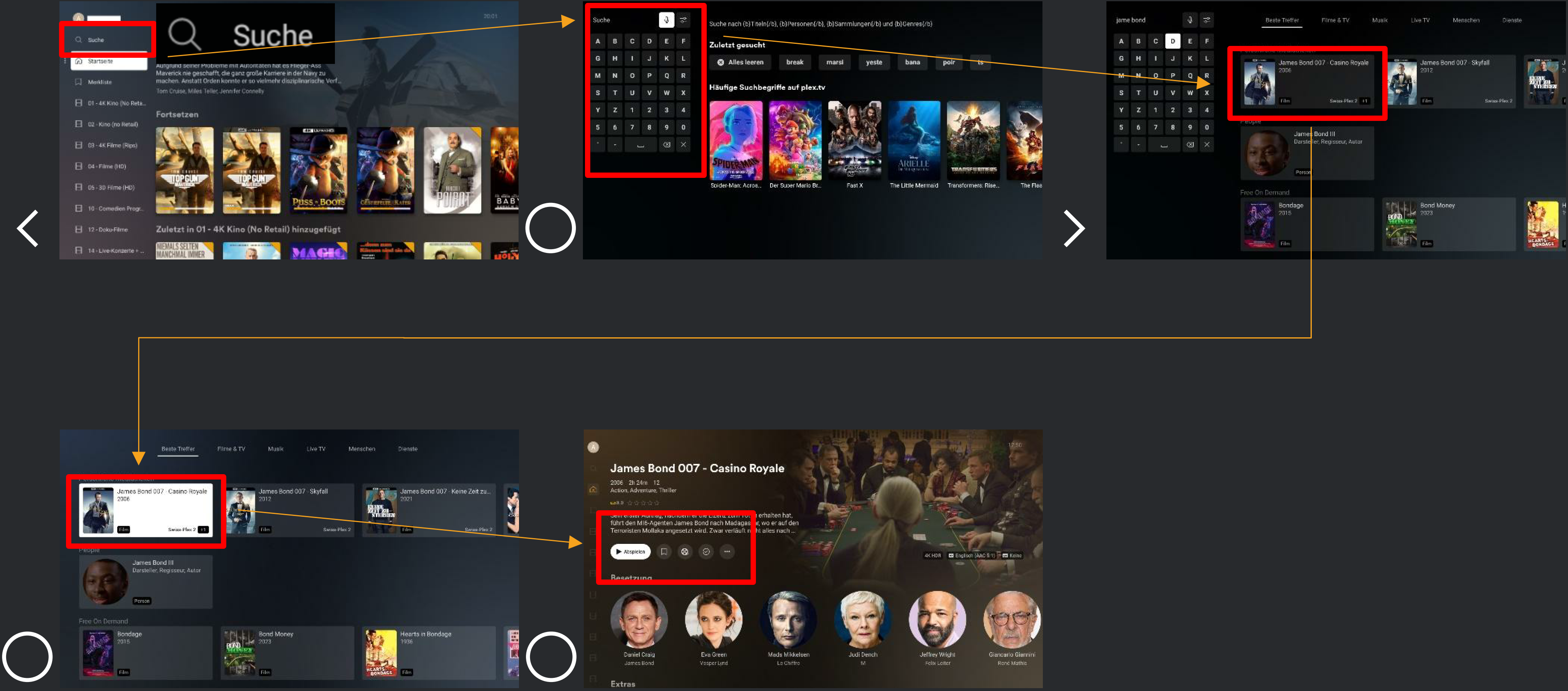
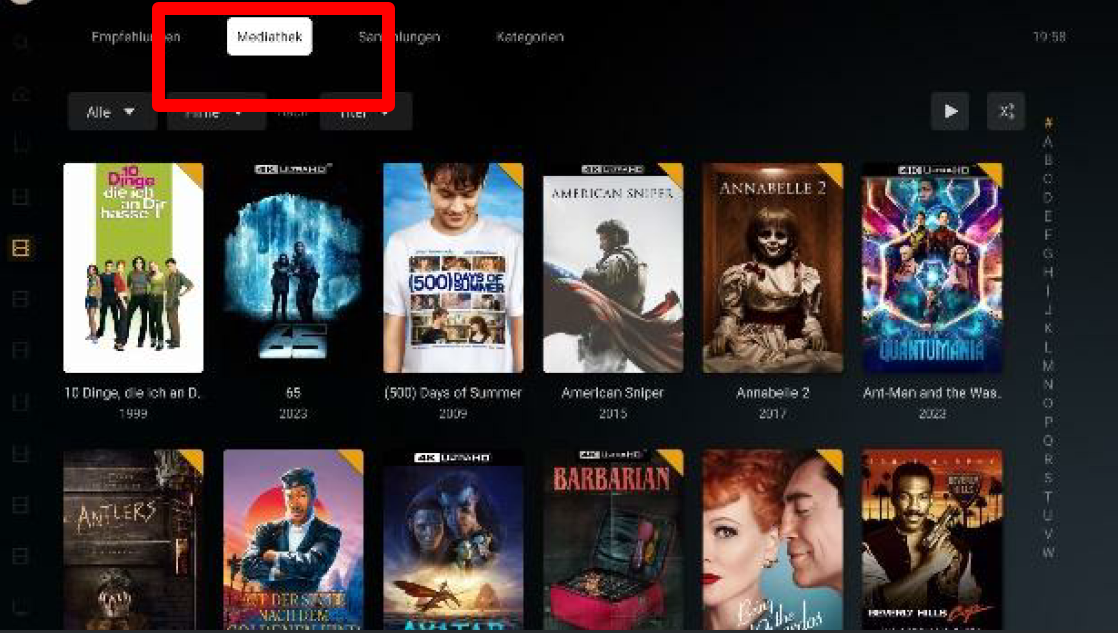
- Mediathek: Alphabetische Auflistung aller Filme einer Kategorie.
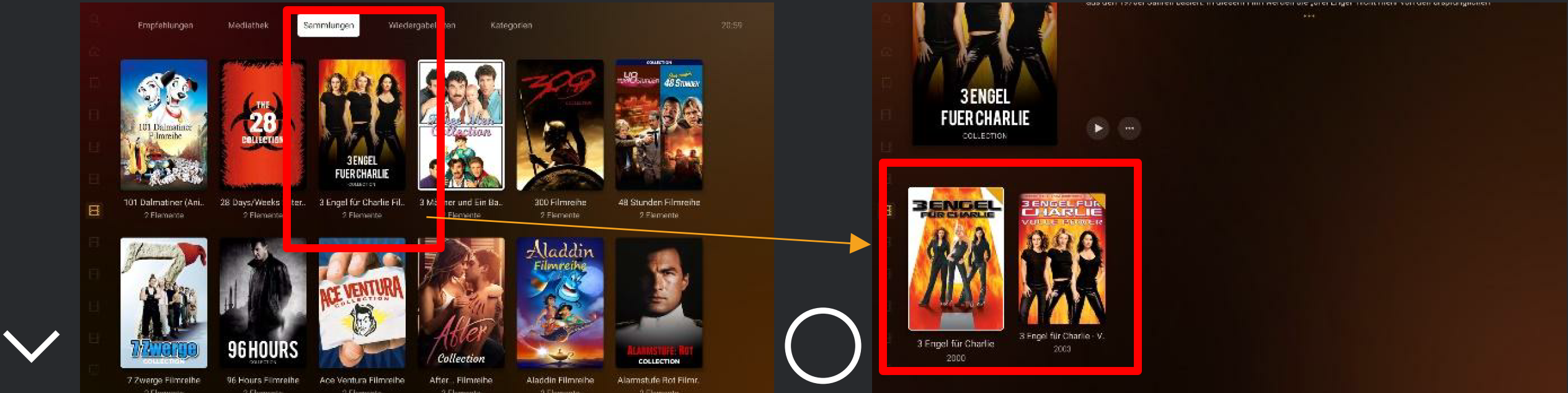
- Sammlungen: Alle Teile einer Filmreihe (z.B. James Bond) an einem Ort.
¶ 🎬 5. Einstellungen vor dem Start
Bevor du auf "Abspielen" drückst, hast du wichtige Optionen im Menü "Mehr" (...):
¶ Die richtige Version wählen
Wenn ein Film in 4K und 1080p verfügbar ist, kannst du hier die passende Version für deine Internetleitung wählen.

¶ Ton & Untertitel
Hier kannst du bereits vorab festlegen, ob der Film z.B. auf Englisch oder mit speziellen Untertiteln starten soll.

¶ ⏸️ 6. Während der Wiedergabe
Drückst du während des Films Pause (oder Pfeil nach oben), erscheint das Player-Menü.
- Sprachwahl: Ändere die Tonspur (z.B. auf Deutsch Atmos) über das Lautsprecher-Symbol.

- Untertitel: Über das Sprechblasen-Symbol kannst du Untertitel jederzeit zu- oder abschalten.

¶ 📌 7. Merkliste & Favoriten
Möchtest du einen Film später schauen? Nutze die Merkliste.
- Klicke auf das Flaggen-Symbol direkt beim Film.
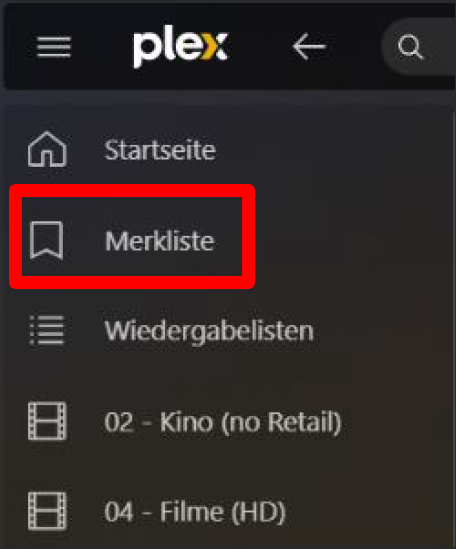
- Alle markierten Titel erscheinen gesammelt unter dem Menüpunkt "Merkliste" in der linken Seitenleiste.
¶ 💡 Profi-Tipp: Oberfläche aufräumen
Deaktiviere in den Web-Einstellungen unter "Online Medienquellen" alle Plex-eigenen Dienste. So siehst du in der Suche und auf der Startseite nur noch die hochwertigen Inhalte von Swiss-Plex.
Siehe auch🔗Discover & Plex-Inhalte ausschalten