¶ 📺 Samsung TV, LG TV & Konsolen
Diese Einstellungen sind zwingend erforderlich. Da Transcoding deaktiviert ist, führt eine falsche Konfiguration bei diesen Punkten direkt zu einem Abspielfehler.
¶ ⚠️ Wichtiger Hinweis zu Spielekonsolen (PS4/5 & Xbox)
Die Nutzung auf Playstation oder Xbox erfolgt auf eigenen Wunsch. Wir empfehlen diese Geräte ausdrücklich nicht, da:
- Sie viele native Videoformate nicht unterstützen (führt zu Fehlern).
- Sie einen extrem hohen Stromverbrauch haben (bis zu 100 Watt).
Unsere Empfehlung: Nutze spezialisierte Mediaplayer wie die Nvidia Shield TV Pro (unsere absolute Top-Empfehlung!) oder ein Apple TV 4K. Diese benötigen nur ca. 5-10 Watt und spielen nahezu jedes Format flüssig ab.
¶ ⚙️ Schritt-für-Schritt Konfiguration
¶ 1. Video-Qualität einstellen
Damit dein Gerät den Stream direkt im Originalformat annimmt:
- Öffne die Plex App -> Einstellungen (Zahnrad).
- Navigiere zu Video.
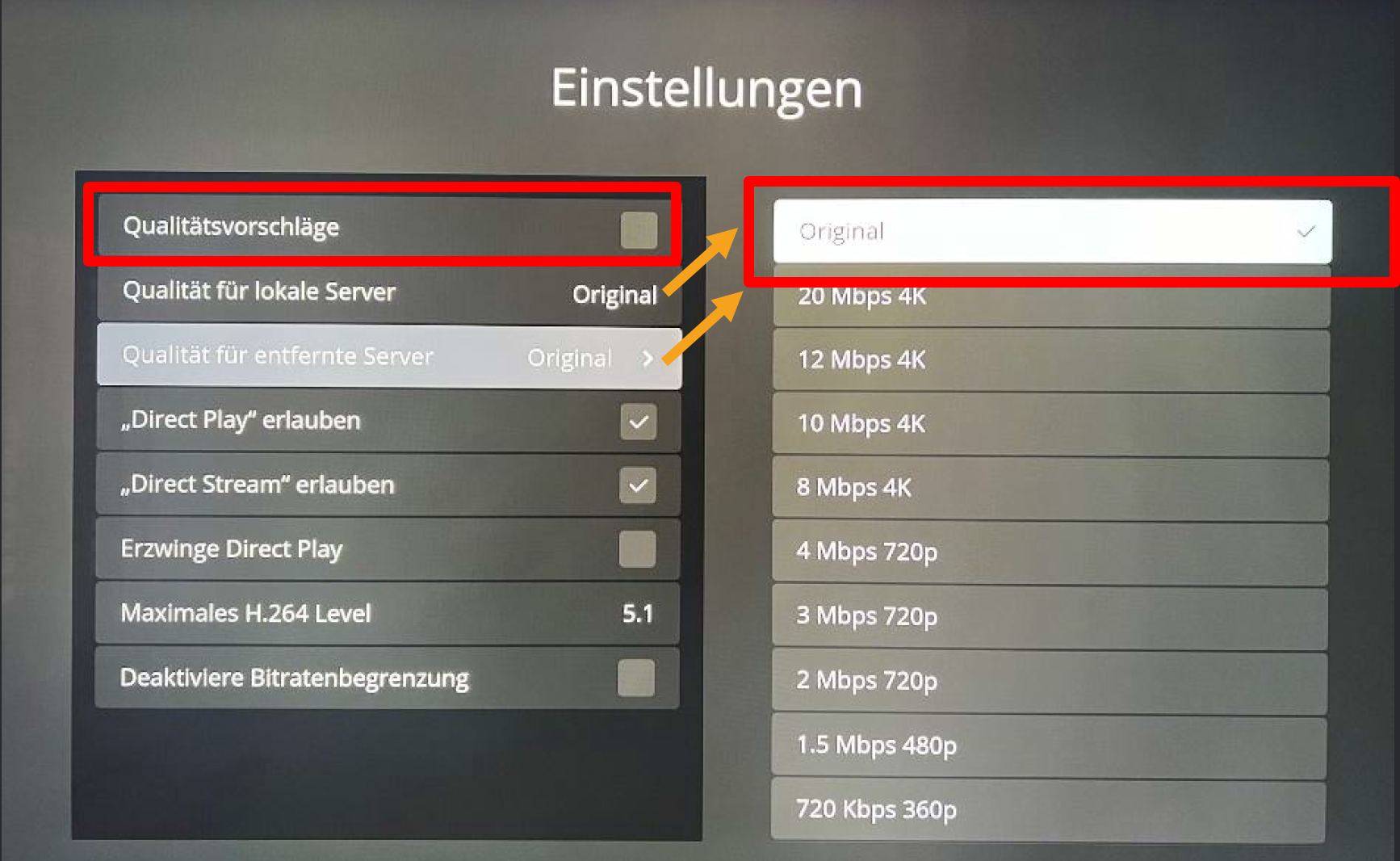
- Stelle sicher, dass folgende Punkte exakt so gesetzt sind:
- Lokale Qualität:
Original - Remote Qualität:
Original - Qualitätsvorschläge:
Aus(Zwingend deaktivieren!) - Direktes Abspielen:
Ein - Direkt-Stream:
Ein
- Lokale Qualität:
SOLL-ZUSTAND PRÜFEN:
¶ 2. Audio & Dynamik (Wichtig!)
- Audio-Normalisierung: Bitte deaktivieren.
- Warum? Sonst geht die Dynamik verloren. Ein plötzlicher Knall oder eine Explosion klingt dann flach und hat keinen Druck.
- Passthrough:
- AN: Nur bei Nutzung eines AV-Receivers oder einer Soundbar.
- AUS: Bei Nutzung der TV-Lautsprecher.
¶ 3. Untertitel-Einstellungen
- Untertitel Modus: Bitte auf "Auto" lassen.
- Anpassungen: Die Farbe und Größe dürfen verändert werden.
¶ 🎨 Individuelle Gestaltung
Alle weiteren Menüpunkte wie Design/Layout, Trailer, Sortierung oder Startseiten-Anpassungen kannst du völlig frei nach deinem persönlichen Geschmack einstellen. Wir möchten den Usern hier freie Hand lassen – solange die oben genannten "Must-Have" Einstellungen für die technische Stabilität korrekt gesetzt sind!
¶ 🎞️ Hilfe: Es ruckelt oder startet nicht?
¶ Lösung A: Version wechseln (Bandbreite)
Da wir kein Transcoding anbieten, muss deine Leitung schnell genug für 4K sein. Wenn es hakt:
- Gehe auf die Infoseite des Films.
- Suche die drei Punkte (
...) rechts neben Play. - Klicke auf "Version auswählen" -> Wähle 1080p (HD).
¶ Lösung B: Zertifikats-Problem (Speziell für Samsung & LG)
¶ 💡 Experten-Tipp bei Verbindungsproblemen
Wenn der Server gar nicht gefunden wird oder der Stream trotz korrekter Qualitätseinstellungen sofort abbricht, haben ältere Smart-TVs oft Probleme mit Sicherheitszertifikaten.
Nur bei Problemen anwenden:
- Einstellungen -> Erweitert -> Unsichere Verbindungen.
- Wert auf "Immer" stellen.
Dies erlaubt der App eine stabile Verbindung, auch wenn die internen Zertifikate deines Fernsehers veraltet sind.
¶ 🛠️ Problembehebung (Checkliste)
Bevor du Thomas kontaktierst, prüfe bitte diese Punkte:
- Video-Qualität: Alles auf "Original" und "Qualitätsvorschläge" aus?
- Globale Untertitel: Hast du die 🌍 Globalen Untertitel-Einstellungen korrekt auf deinem Account hinterlegt?
- Untertitel-Check: Untertitel testweise ganz ausschalten. Startet der Film nun?
- Sicherheits-Check: Falls der Film gar nicht lädt (nur bei LG/Samsung): Unsichere Verbindungen auf "Immer" gestellt?
- Hardware-Check: Nutzt du eine Konsole? Teste es am PC/Handy – geht es dort? Dann liegt es an der Konsole.
- Verbindung: Nutzt du WLAN? Teste nach Möglichkeit ein LAN-Kabel, da 4K-Streams sehr hohe Datenraten benötigen.
¶ 🆘 Du brauchst noch Hilfe?
Sollte das Problem weiterhin bestehen, gehe bitte wie folgt vor:
- FAQ prüfen: Bitte gehe zuerst unsere 🛠️ Fehlerbehebung (FAQ) durch. Dort sind 95% aller bekannten Probleme und Fehlermeldungen bereits gelöst.
- Support kontaktieren: Falls auch die FAQ nicht hilft, sende Thomas eine Fehlermeldung. Beachte dabei bitte die vorgegebene Vorlage für Support-Anfragen am Ende der FAQ-Seite, damit alle nötigen Infos (Gerät, Version, Zeitpunkt, Titel) direkt vorliegen.
WICHTIG: Unvollständige Meldungen ohne die Infos aus der FAQ-Vorlage können leider nicht bearbeitet werden.